Exercice HTML
Voici quelques exercices à pratique en vue du prochain laboratoire.
Balises vues
<h1>: Titre principal de la page.<h2>: Sous-titre important.<h3>: Sous-section d'un sous-titre.<p>: Paragraphe de texte.<hr>: Ligne horizontale qui sépare des sections.<ul>: Liste non ordonnée (à puces).<ol>: Liste ordonnée (numérotée).<li>: Élément d'une liste.<img>: Image.<a>: Lien cliquable pour la navigation.
Tu peux aussi consulter la section Balises des notes de cours (sur dinf.ca) pour avoir plus de détails et des exemples.
Dossier de travail
-
Crée-toi un dossier Exercices dans lequel tu pourras créer et sauvegarder ton fichier HTML.
-
Dans le dossier, créer un fichier semaine2.html.
-
Ajoute le squelette HTML dans ta page (soit une copie à partir des notes de cours ou en tapant ! au clavier)
Étapes de réalisation
Pour chaque exercice, écrire le HTML pour :
- Créer un titre avec le numéro de l'exercice
- Écrire les balises pour obtenir le résultat demandé
- Ajouter une ligne horizontale
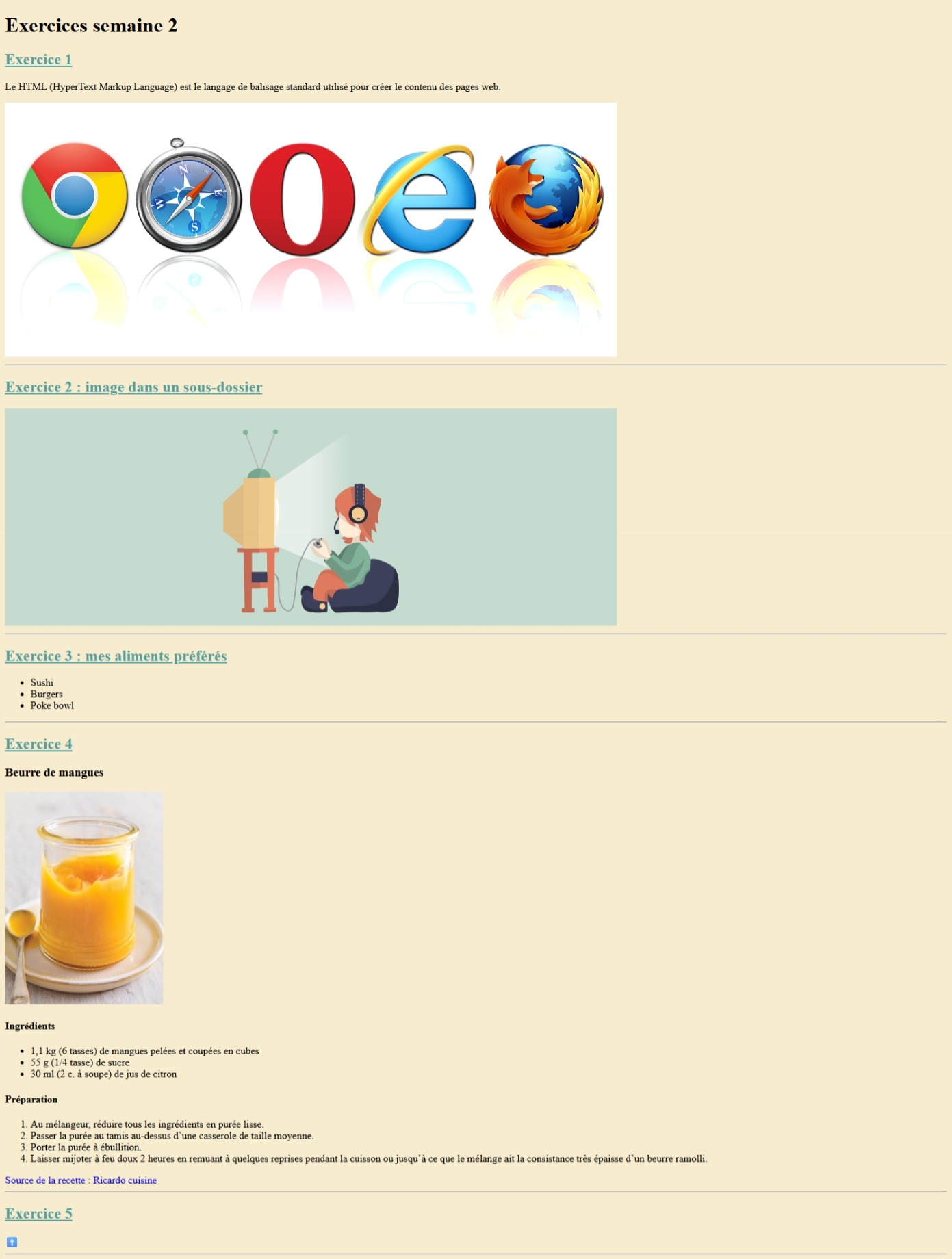
Exercice 1
Consigne
Sous le titre Exercice 1, affiche :
-
Un paragraphe :
"Le HTML (HyperText Markup Language) est le langage de balisage standard utilisé pour créer le contenu des pages web."
-
Une image de ton choix
-
Une ligne horizontale
Exemple de solution
Solution
<h2>Exercice 1</h2>
<p>Le HTML (HyperText Markup Language) est le langage de balisage standard utilisé pour créer le contenu des pages web.</p>
<img alt="Les navigateurs" src="navigateurs.png">
<hr>
Validation
-
Ouvrir le site web suivant : https://validator.w3.org/#validate_by_input
-
Copier-coller la totalité de votre code HTML dans l'espace prévu
-
Utiliser le bouton Check pour vérifier les erreurs
-
Corriger les erreurs
Exercice 2 : La structure du projet et les images
Les images sont normalement placées dans un dossier spécifique.
-
Dans le dossier Exercices, crée un sous-dossier images
-
Dans le dossier images, dépose une image de ton choix
-
Dans le fichier HTML, sous le titre Exercice 2 :
Affiche l'image qui se trouve dans le dossier images
-
Ajoute une ligne horizontale
Exemple de solution
Exemple de solution
<h2>Exercice 2</h2>
<img alt="Image du dossier images" src="images/exemple.png">
<hr>
Validation
-
Ouvrir le site web suivant : https://validator.w3.org/#validate_by_input
-
Copier-coller la totalité de votre code HTML dans l'espace prévue.
-
Utiliser le bouton Check pour vérifier les erreurs.
-
Corriger les erreurs
Exercice 3 : Créer une liste à puces
Consigne
Présente tes trois aliments préférés sous forme de liste à puces.
Exemple de solution
Exemple de solution
<h2>Exercice 3 : mes aliments préférés</h2>
<ul>
    <li>Sushi</li>
    <li>Burgers</li>
    <li>Poke bowl</li>
</ul>
<hr>
Validation
-
Ouvrir le site web suivant : https://validator.w3.org/#validate_by_input
-
Copier-coller la totalité de votre code HTML dans l'espace prévue.
-
Utiliser le bouton Check pour vérifier les erreurs.
-
Corriger les erreurs
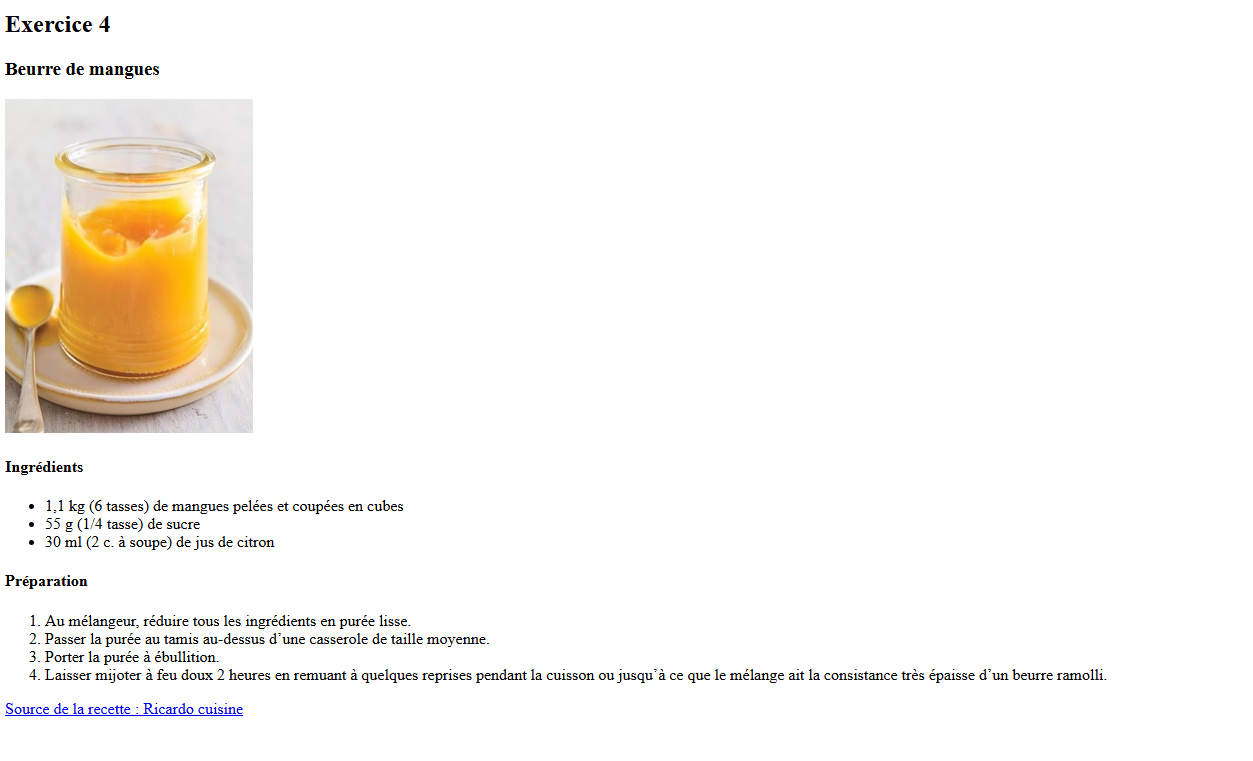
Exercice 4 : une page de recette
Consigne
Présente une recette de ton choix incluant les éléments suivants :
- Un titre pour le nom de la recette
- Une image de la recette - à placer dans le dossier images
- Un sous-titre pour la section des ingrédients
- Une liste à puces pour les ingrédients
- Un sous-titre pour la section préparation
- Une liste numérotée pour les étapes de préparation
- Un lien cliquable menant à la recette originale choisie
- Une ligne horizontale
Exemple de recette très simple : https://www.ricardocuisine.com/recettes/7566-beurre-de-mangues
Exemple de résultat :
Validation
-
Ouvrir le site web suivant : https://validator.w3.org/#validate_by_input
-
Copier-coller la totalité de votre code HTML dans l'espace prévue.
-
Utiliser le bouton Check pour vérifier les erreurs.
-
Corriger les erreurs
Exercice 5 : lien de retour vers le haut
Consigne
- Dans le notes de cours sur les liens cliquables, trouver comment insérer un lien de rtour vers le haut de la page.
- Ajouter un icône cliquable qui ramène vers le haut de la page
- Ajouter une ligne horizontale
Exemple de solution
Exemple de solution
<h2>Exercice 5</h2>
<a href="#top">⬆️</a>
<hr>
Validation
-
Ouvrir le site web suivant : https://validator.w3.org/#validate_by_input
-
Copier-coller la totalité de votre code HTML dans l'espace prévue.
-
Utiliser le bouton Check pour vérifier les erreurs.
-
Corriger les erreurs
Exercice 6 : un apperçu du CSS
Consignes
-
Dans le dossier Exercices, crée un sous-dossier css
-
Dans le sous-dossier css, crée un nouveau fichier texte
-
Renomme le fichier texte styles.css
-
Dans le code HTML de la page :
-
Ajouter un lien vers la feuille de styles css
Voir la page du squelette dans les notes de cours pour avoir un exemple
-
Dans la feuille CSS, ajouter le code suivant :
body { /*couleur de fond*/ background-color: #f8eccf; } h2 { /*couleur de texte*/ color: #4E9F9D; } a { /*ne pas souligner les liens cliquables*/ text-decoration: none; } -
Sauvegarder et afficher dans le navigateur pour valider les styles
-
Petit défi :
Sachant que l'attribut text-decoration permet d'ajouter ou retirer le souligné sur du texte :
➡️ Faire en sorte que les titres des exercices soient soulignés.
-
Validation
-
Ouvrir le site web suivant : https://jigsaw.w3.org/css-validator/#validate_by_input
-
Copier-coller la totalité de votre code CSS dans l'espace prévue.
-
Utiliser le bouton Check pour vérifier les erreurs.
-
Corriger les erreurs.
Résultat final
Exemple de résultat final :